

Пользователи
Раздел «Пользователи» показывает конечных пользователей выбранного AI-приложения и помогает перейти от пользователя к связанным с ним сессиям и файлам.
Чтобы открыть раздел, перейдите в «Приложения», нажмите идентификатор нужного приложения и выберите вкладку «Пользователи».
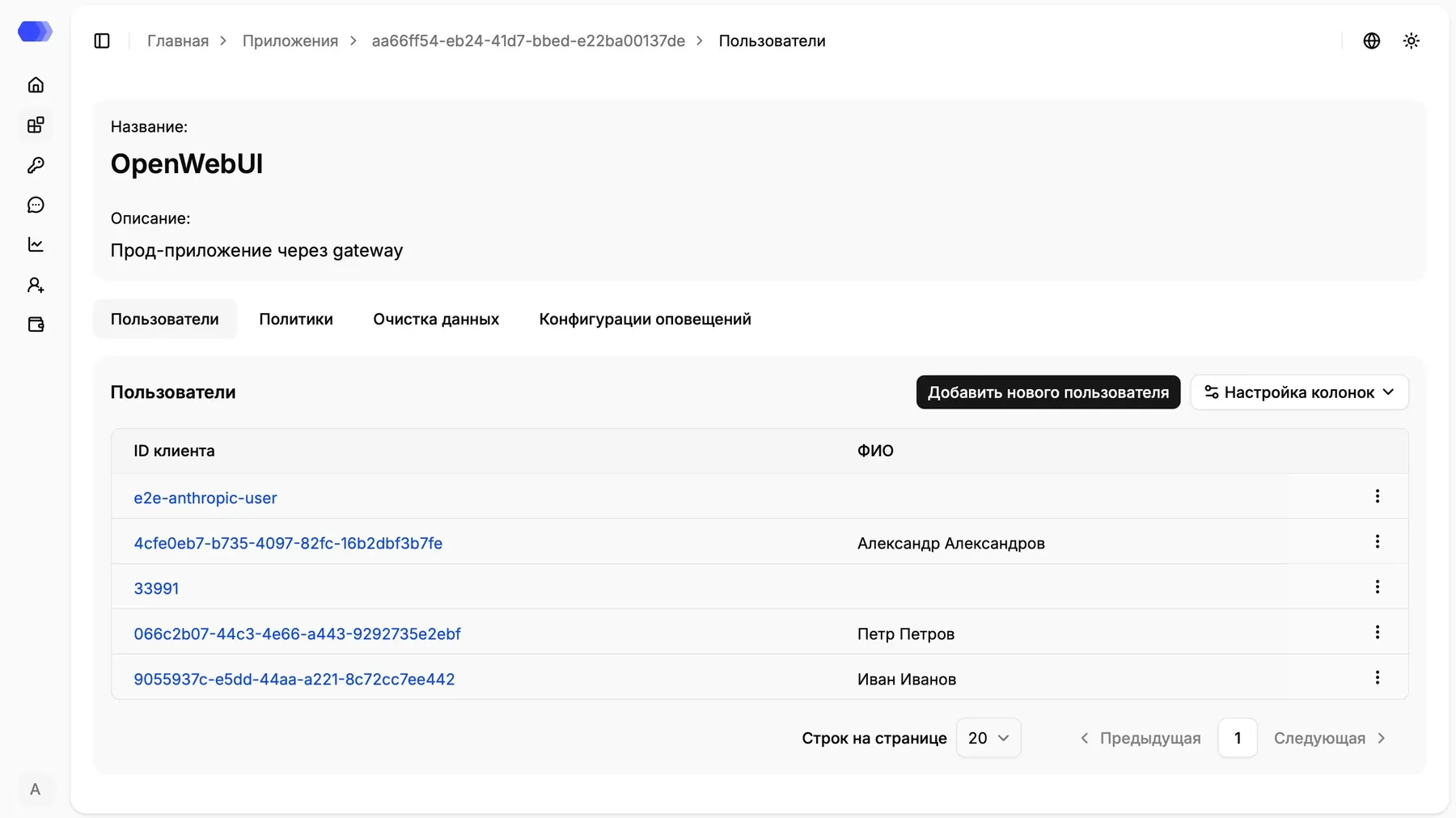
В верхней части страницы отображаются название и описание приложения. Ниже расположены вкладки «Пользователи», «Политики», «Очистка данных» и «Конфигурации оповещений».
Таблица пользователей
Заголовок раздела «Таблица пользователей»В таблице доступны следующие данные:
- ID клиента — уникальный идентификатор пользователя. Синий идентификатор является ссылкой на карточку пользователя;
- ФИО — отображаемое имя пользователя, если оно было передано или добавлено вручную.
Доступные действия:
- Нажмите «Добавить нового пользователя», чтобы создать пользователя вручную.
- Откройте «Настройка колонок», чтобы выбрать отображаемые столбцы.
- Используйте меню ⋮ в строке пользователя для доступных действий с записью, включая редактирование и удаление.
- В нижней части таблицы выберите число строк на странице или перейдите на другую страницу.
- Нажмите синий ID клиента, чтобы открыть карточку пользователя.
Автоматическое создание пользователей
Заголовок раздела «Автоматическое создание пользователей»Пользователь создается автоматически, если в запросе HiveTrace передан новый идентификатор:
- в дополнительных параметрах при использовании API или SDK;
- в HTTP-заголовках при работе через прокси.
Автоматически созданная запись может содержать только ID клиента. ФИО при необходимости добавляется через интерфейс.
Карточка пользователя и сессии
Заголовок раздела «Карточка пользователя и сессии»После нажатия на ID клиента открывается карточка пользователя. В верхней части указаны имя и идентификатор клиента, а ниже расположены вкладки «Сессии» и «Файлы».
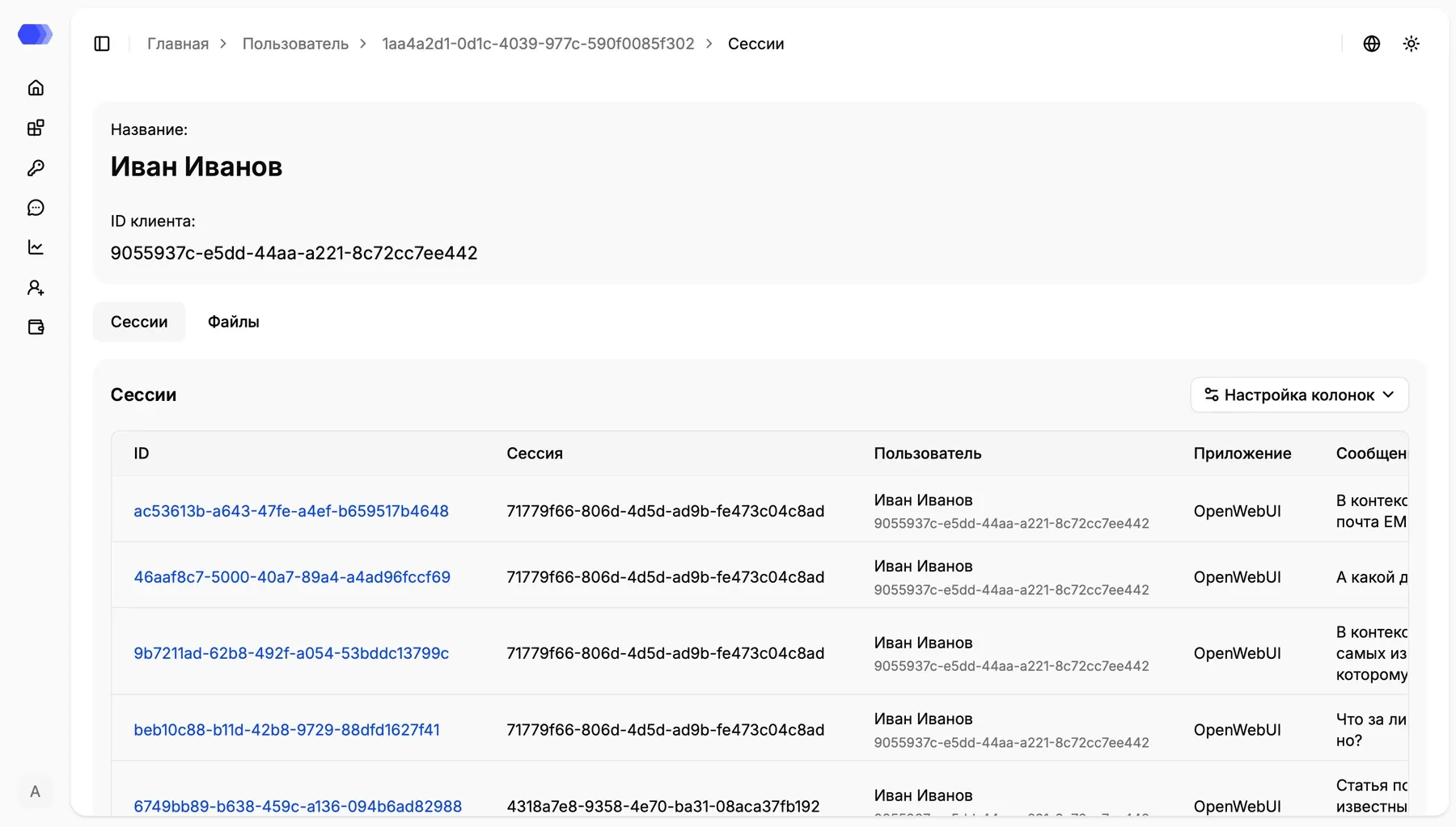
На вкладке «Сессии» отображаются связанные с пользователем записи. Таблица содержит идентификатор записи и сессии, пользователя, приложение, сообщение и другие включенные колонки.
- Нажмите синий ID записи, чтобы открыть детализацию события.
- Используйте «Настройка колонок», чтобы изменить состав таблицы.
- Выберите вкладку «Файлы», чтобы просмотреть загруженные пользователем вложения.
Файлы пользователя
Заголовок раздела «Файлы пользователя»На вкладке «Файлы» отображаются файлы, связанные с запросами пользователя. Для доступных форматов можно открыть предпросмотр или скачать исходный файл.
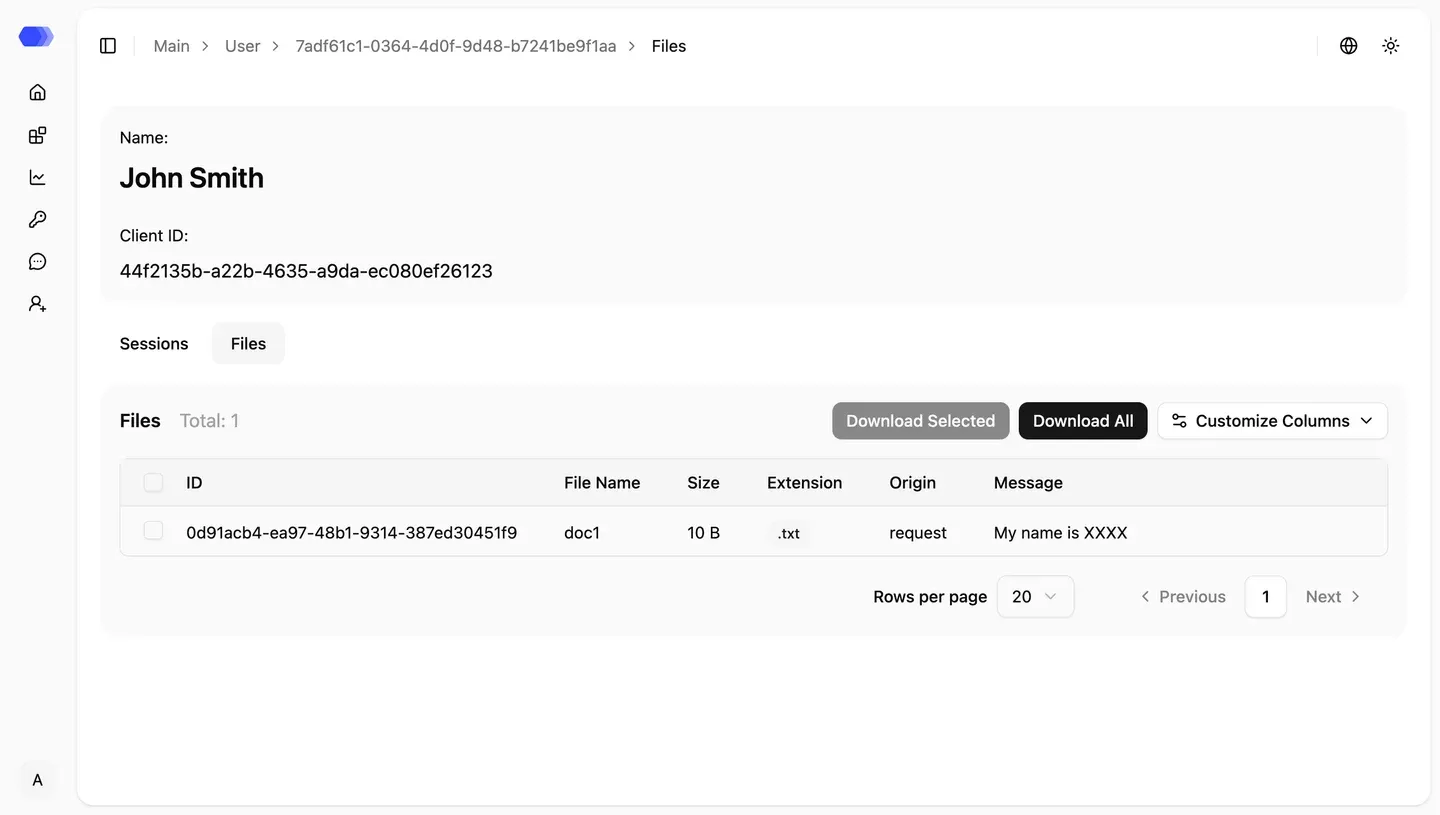
Важно: обработка содержимого файлов зависит от глобальной настройки «Пользовательская обработка файлов» и конфигурации выбранного приложения. Если обработка отключена, наличие файла в этой вкладке само по себе не означает, что его содержимое было проверено политиками или очисткой данных.