

Политики
Политики задаются отдельно для каждого приложения. С их помощью можно включить встроенную защиту HiveTrace, настроить уровни угроз, создать собственные правила для запросов пользователей и проверить сообщения или файлы по чёрным спискам.
Как открыть настройки политик
Заголовок раздела «Как открыть настройки политик»- В боковом меню выберите Приложения.
- Откройте нужное приложение, нажав его ID.
- Перейдите на вкладку Политики.
На странице находятся настройки HiveTrace Guardrail, пороги токена, пользовательские политики и чёрные списки для сообщений и файлов.
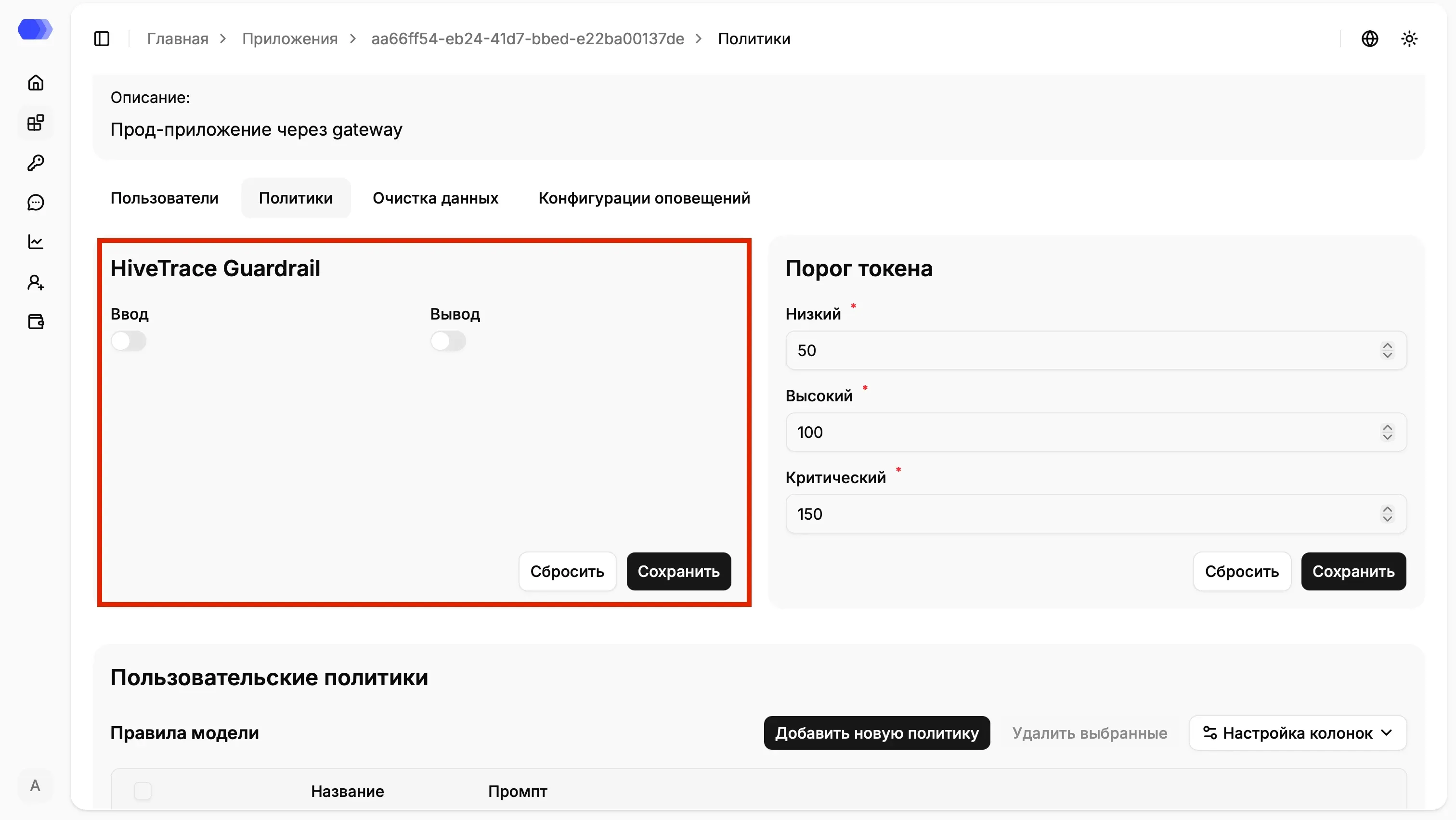
HiveTrace Guardrail
Заголовок раздела «HiveTrace Guardrail»HiveTrace Guardrail — встроенная защита от небезопасных запросов. Проверки включаются независимо для каждого направления:
- Ввод — проверять сообщения, поступающие от пользователя к модели.
- Вывод — проверять ответы модели перед передачей пользователю.
После изменения переключателей нажмите Сохранить. Кнопка Сбросить отменяет несохранённые изменения и возвращает последние сохранённые значения.
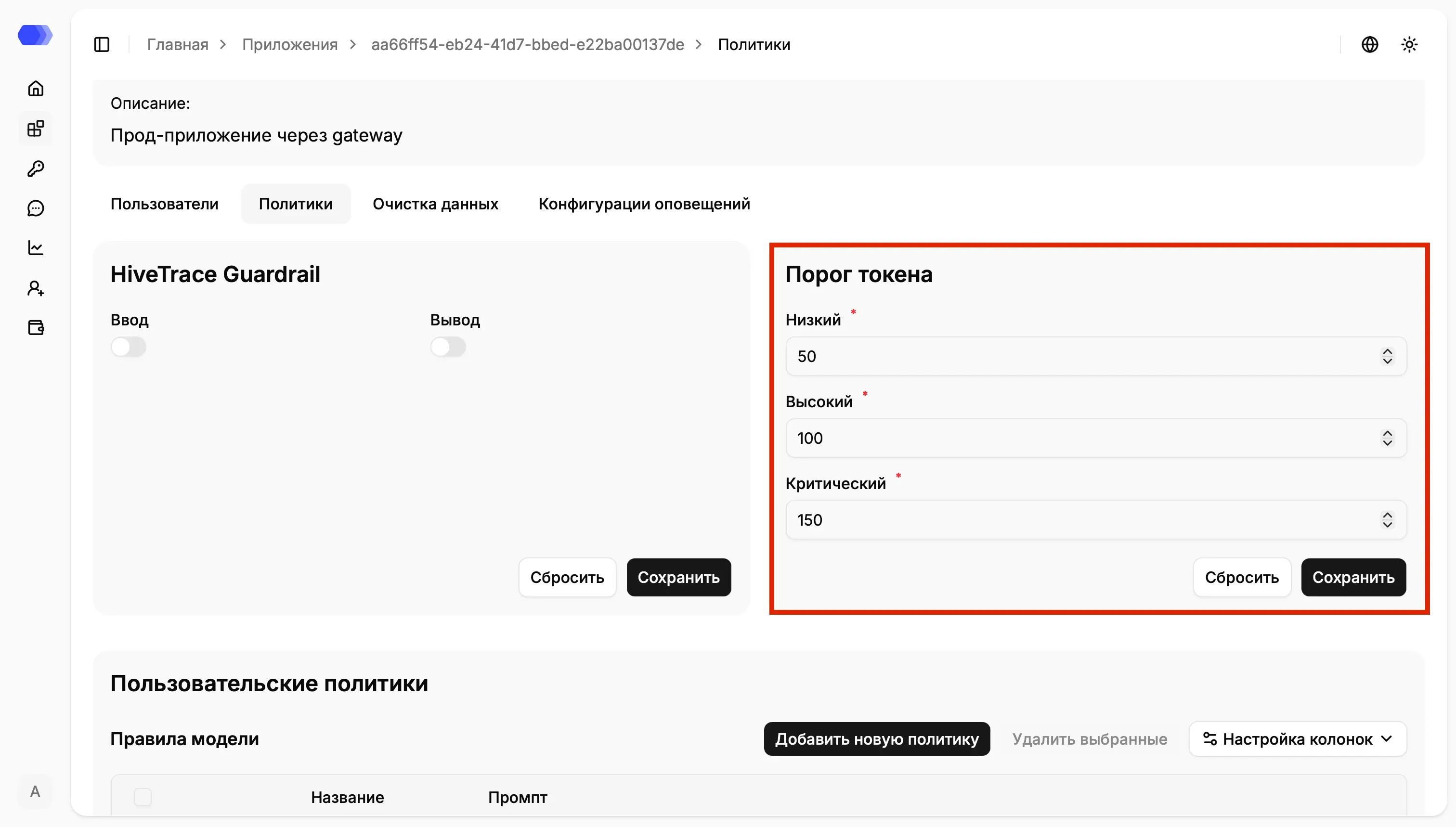
Порог токена
Заголовок раздела «Порог токена»Порог токена определяет уровень угрозы в зависимости от результата проверки. Заполните три обязательных значения:
- Низкий — нижняя граница срабатывания.
- Высокий — граница повышенного уровня угрозы.
- Критический — граница критического уровня угрозы.
Значения должны идти по возрастанию: низкий порог меньше высокого, а высокий — меньше критического. Нажмите Сохранить, чтобы применить значения, или Сбросить, чтобы отменить несохранённые изменения.
Пользовательские политики
Заголовок раздела «Пользовательские политики»Пользовательская политика проверяет запросы пользователей по заданной инструкции — промпту. Таблица Правила модели показывает название и промпт каждой политики.
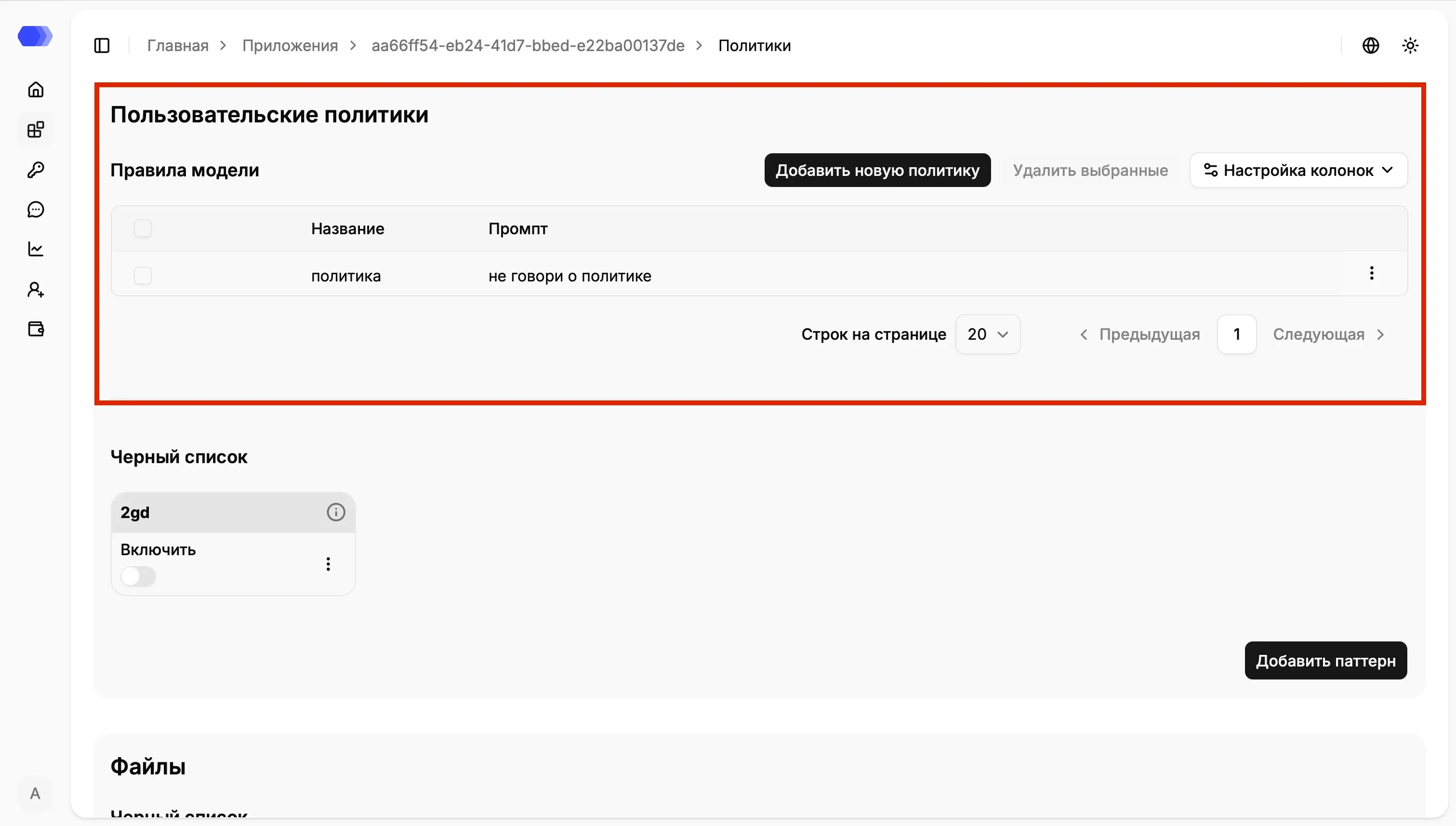
Доступные действия:
- Добавить новую политику — открыть форму создания правила.
- Флажок в строке — выбрать политику; флажок в заголовке выбирает все видимые строки.
- Удалить выбранные — удалить отмеченные политики. Кнопка активируется после выбора хотя бы одной строки.
- Настройка колонок — выбрать столбцы, отображаемые в таблице.
- Меню ⋮ в строке — отредактировать или удалить конкретную политику.
- Строк на странице, Предыдущая и Следующая — управлять пагинацией.
Создание, редактирование и тестирование политики
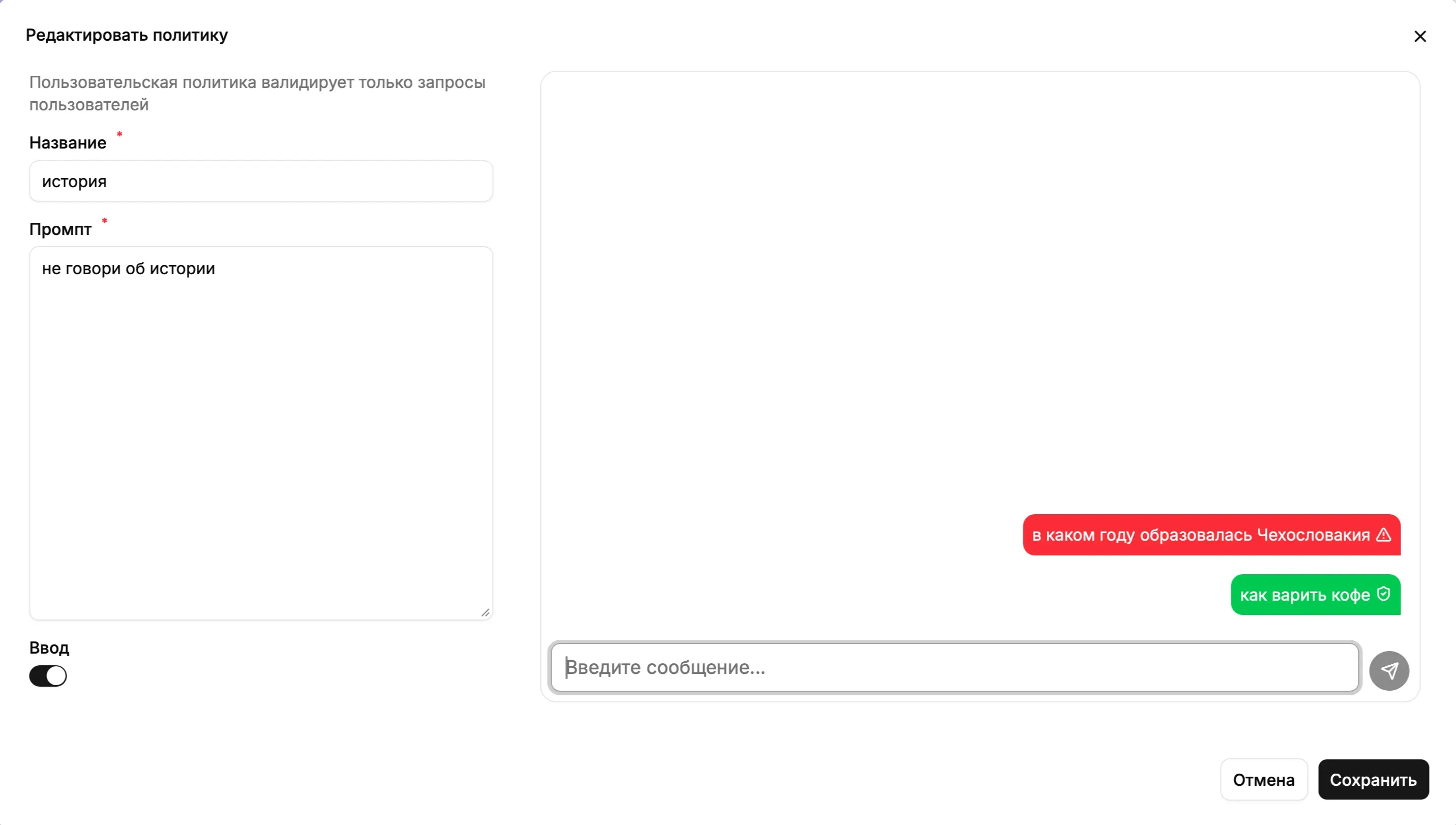
Заголовок раздела «Создание, редактирование и тестирование политики»Нажмите Добавить новую политику или выберите редактирование в меню ⋮. В форме укажите:
- Название — понятное уникальное имя правила.
- Промпт — инструкция, по которой валидируются пользовательские запросы.
- Ввод — включить применение политики к входящим сообщениям.
Справа расположено окно тестирования. Введите проверочный запрос и нажмите кнопку отправки:
- красное сообщение со значком предупреждения означает, что политика обнаружила нарушение;
- зелёное сообщение со щитом означает, что запрос прошёл проверку.
Проверяйте как запрещённые, так и допустимые формулировки. После проверки нажмите Сохранить; Отмена закрывает форму без сохранения.
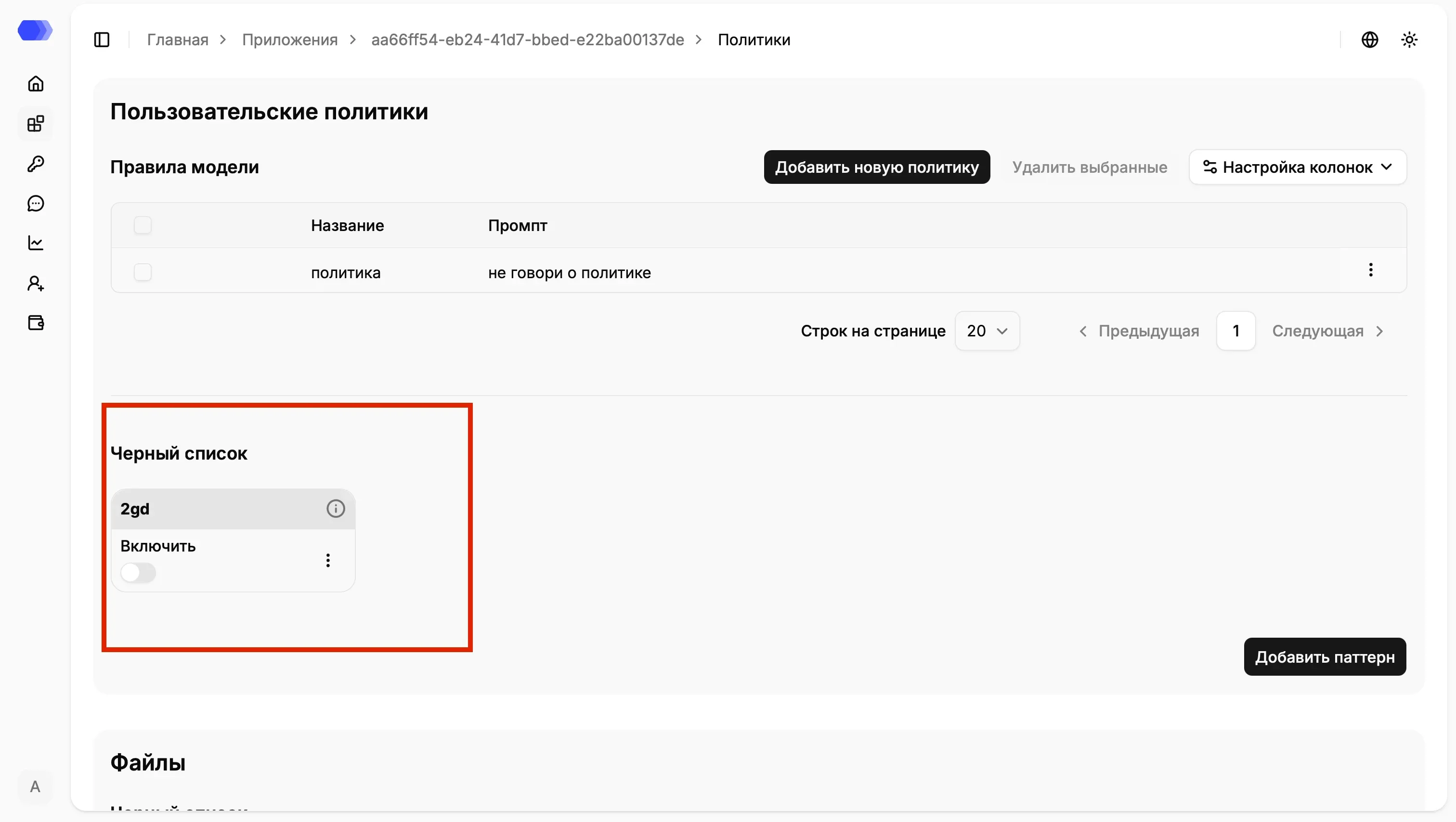
Чёрный список сообщений
Заголовок раздела «Чёрный список сообщений»Паттерны из этого раздела применяются к тексту сообщений. Каждая карточка содержит название паттерна, переключатель Включить, кнопку информации и меню ⋮ для редактирования или удаления.
Нажмите Добавить паттерн, чтобы создать новое правило. Выключенный паттерн сохраняется в настройках, но не участвует в проверках.
Чёрный список файлов
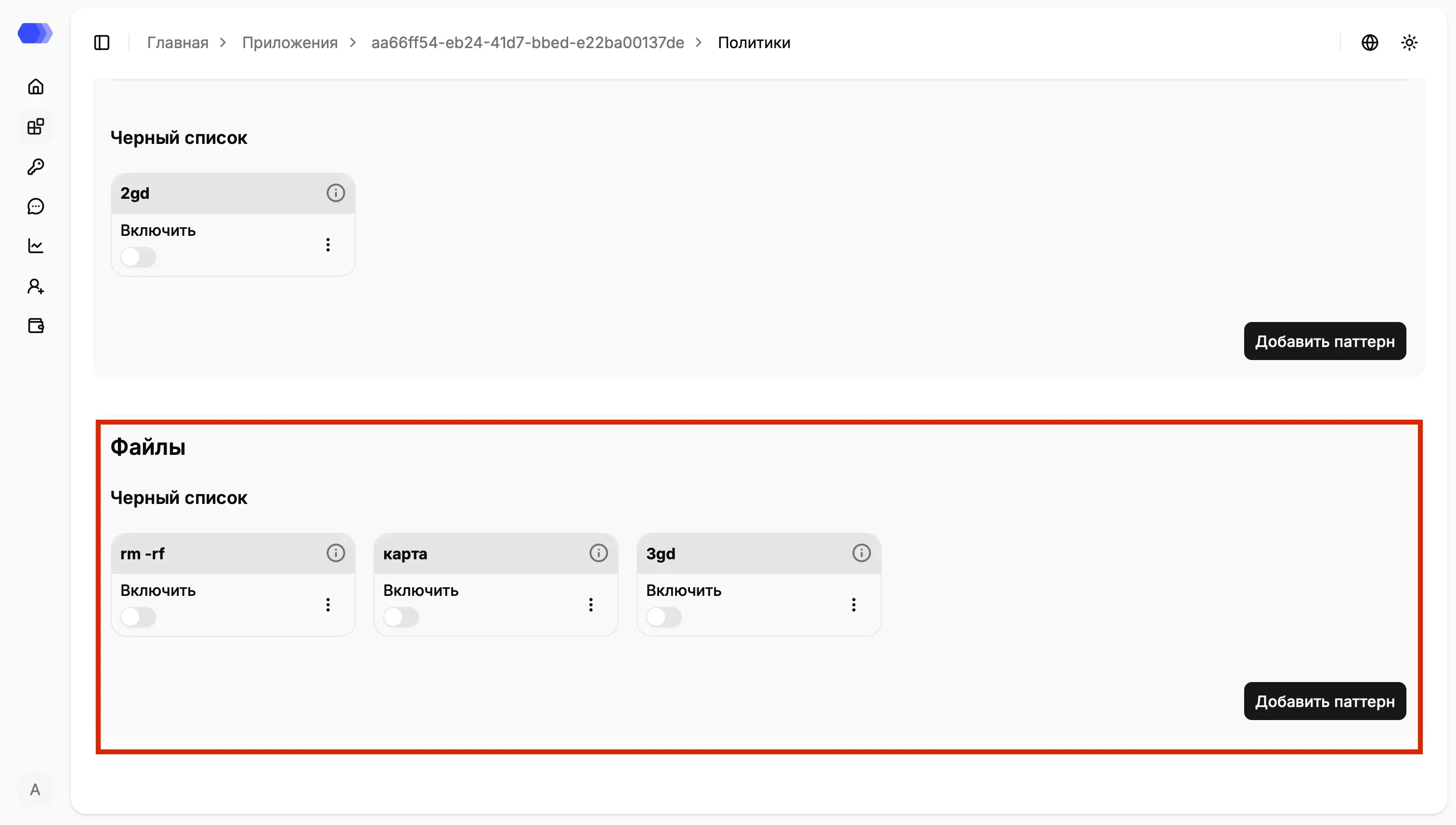
Заголовок раздела «Чёрный список файлов»Раздел Файлы → Чёрный список работает аналогично списку сообщений, но применяется к содержимому файлов, переданных в запросе. На карточках можно включать и отключать отдельные правила, просматривать информацию о них и открывать меню ⋮.
Добавление паттерна
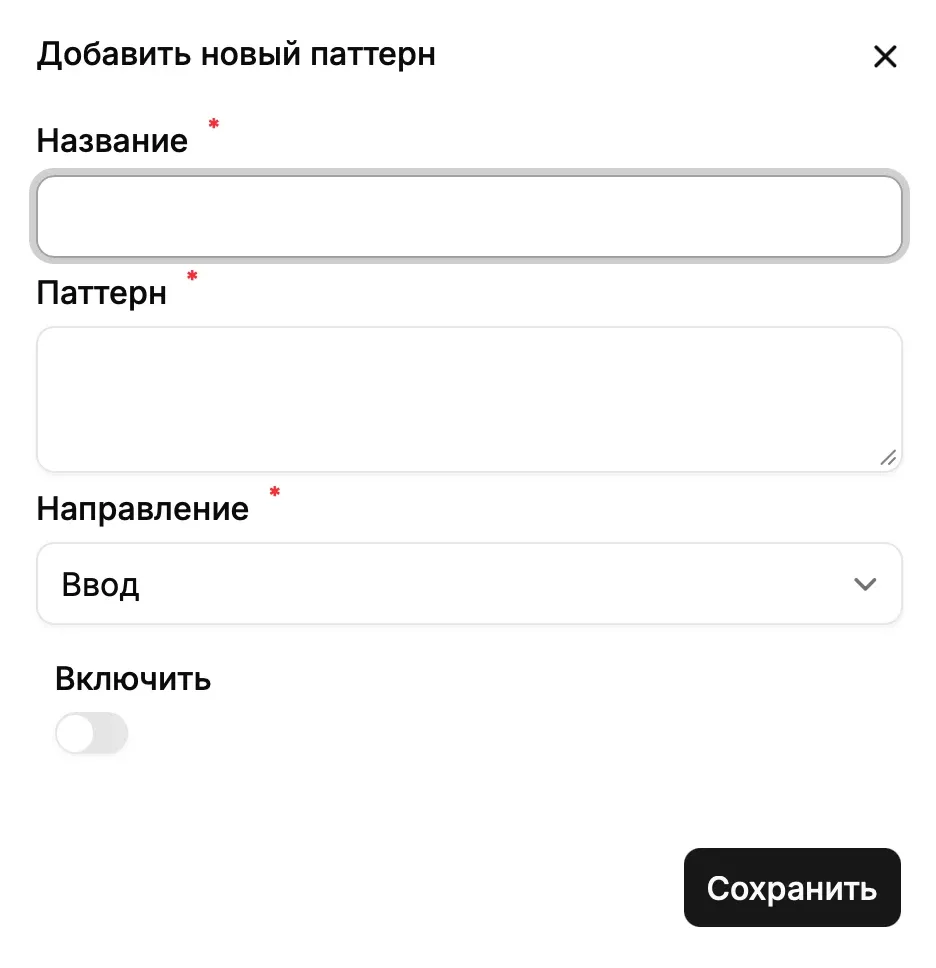
Заголовок раздела «Добавление паттерна»Нажмите Добавить паттерн в нужном разделе и заполните форму:
- Название — имя, по которому правило будет видно в списке.
- Паттерн — регулярное выражение или другая поддерживаемая шаблонная конструкция.
- Направление — Ввод для пользовательских запросов или Вывод для ответов модели.
- Включить — активировать правило сразу после создания.
- Сохранить — добавить паттерн. Кнопка × закрывает форму без сохранения.
Перед сохранением проверьте выражение на тестовых данных: слишком общий паттерн может приводить к ложным срабатываниям.
Проверка результата
Заголовок раздела «Проверка результата»После сохранения настроек отправьте тестовый запрос через подключённое приложение. Результаты срабатываний доступны в Аналитике сессий: откройте запись и перейдите в разделы Цензоры, Очистка данных или Конфигурация валидации. Для синхронных защищённых интеграций нарушение также может привести к блокировке запроса.