

Бюджет и расходы
Страница «Бюджет» показывает нагрузку на LLM в запросах и токенах. Раздел доступен только администратору и помогает определить, какое приложение, модель или пользователь создаёт основную нагрузку.
Сводка расходов
Заголовок раздела «Сводка расходов»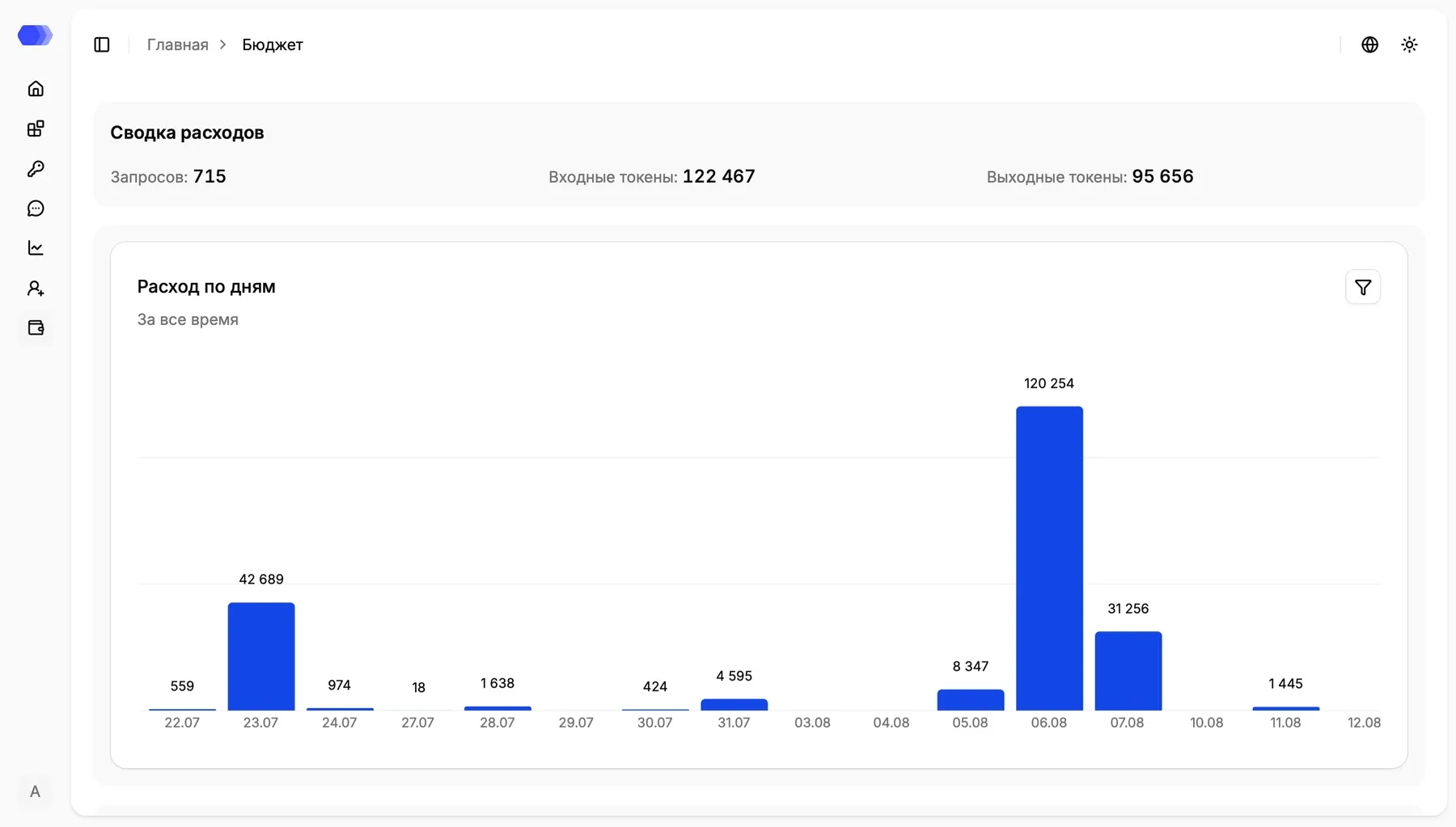
В верхнем блоке показаны итоговые значения за выбранный период:
- Запросов — количество обработанных обращений к моделям;
- Входные токены — токены, переданные модели в запросах;
- Выходные токены — токены, полученные в ответах модели.
Блок Расход по дням показывает динамику потребления. Подзаголовок сообщает активный период, например За всё время, даты находятся на горизонтальной оси, а значение подписано над каждым столбцом. Дни без потребления могут отображаться без столбца.
Нажмите кнопку с воронкой в правом верхнем углу графика, чтобы открыть фильтры. Они ограничивают данные по диапазону дат и приложению. После применения обновляются сводка, график и все таблицы ниже; сброс возвращает данные за всё время.
По приложениям и моделям
Заголовок раздела «По приложениям и моделям»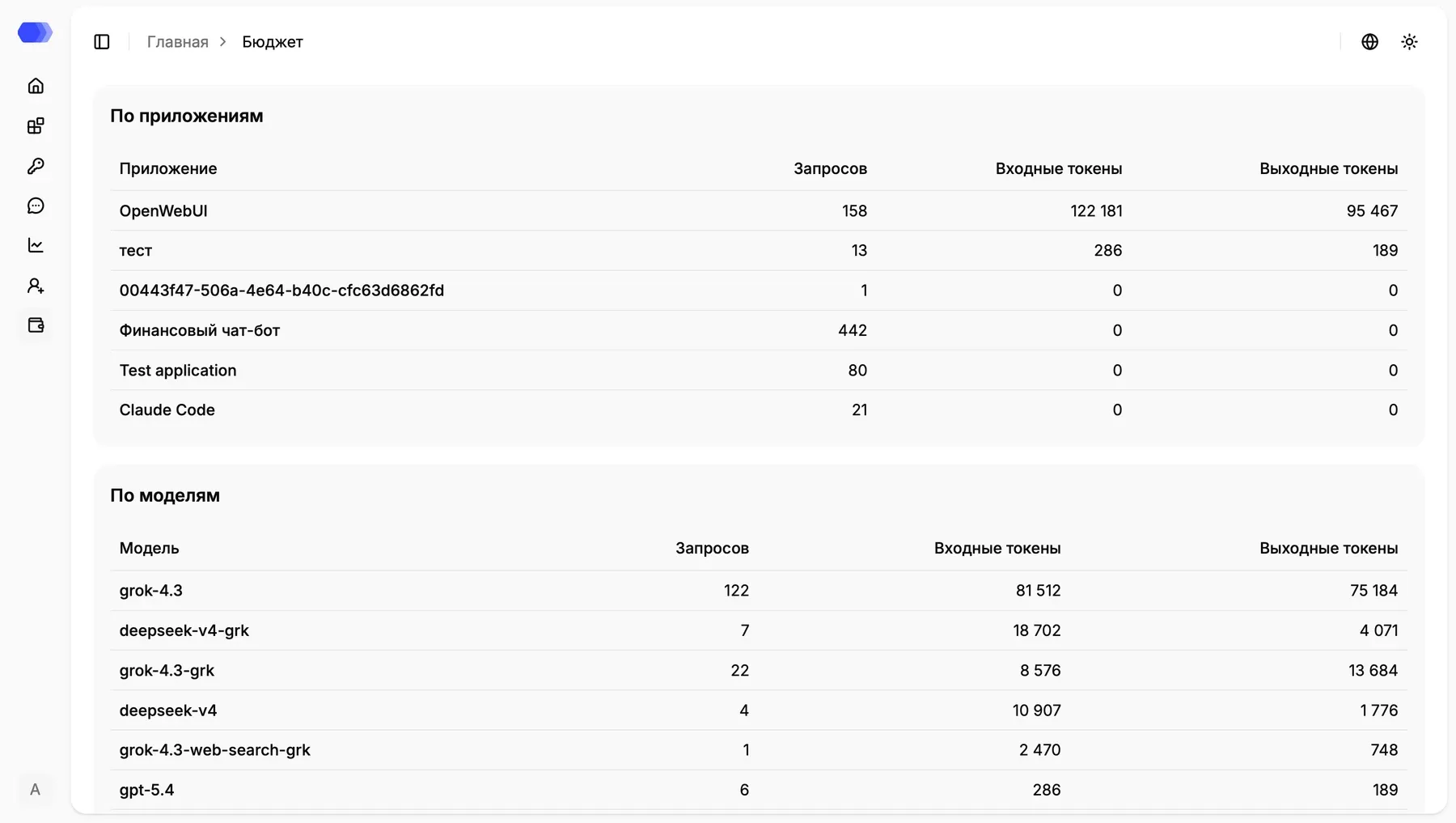
Таблица По приложениям помогает определить, какое подключение создает основную нагрузку. Для каждого приложения приводятся число запросов, входные и выходные токены. Если вместо понятного названия отображается идентификатор, запись была получена без доступного отображаемого имени приложения.
Таблица По моделям группирует те же показатели по имени модели, переданному интеграцией. Сравнивайте число запросов и объем токенов вместе: небольшое количество длинных запросов может потреблять больше токенов, чем большое количество коротких.
По пользователям
Заголовок раздела «По пользователям»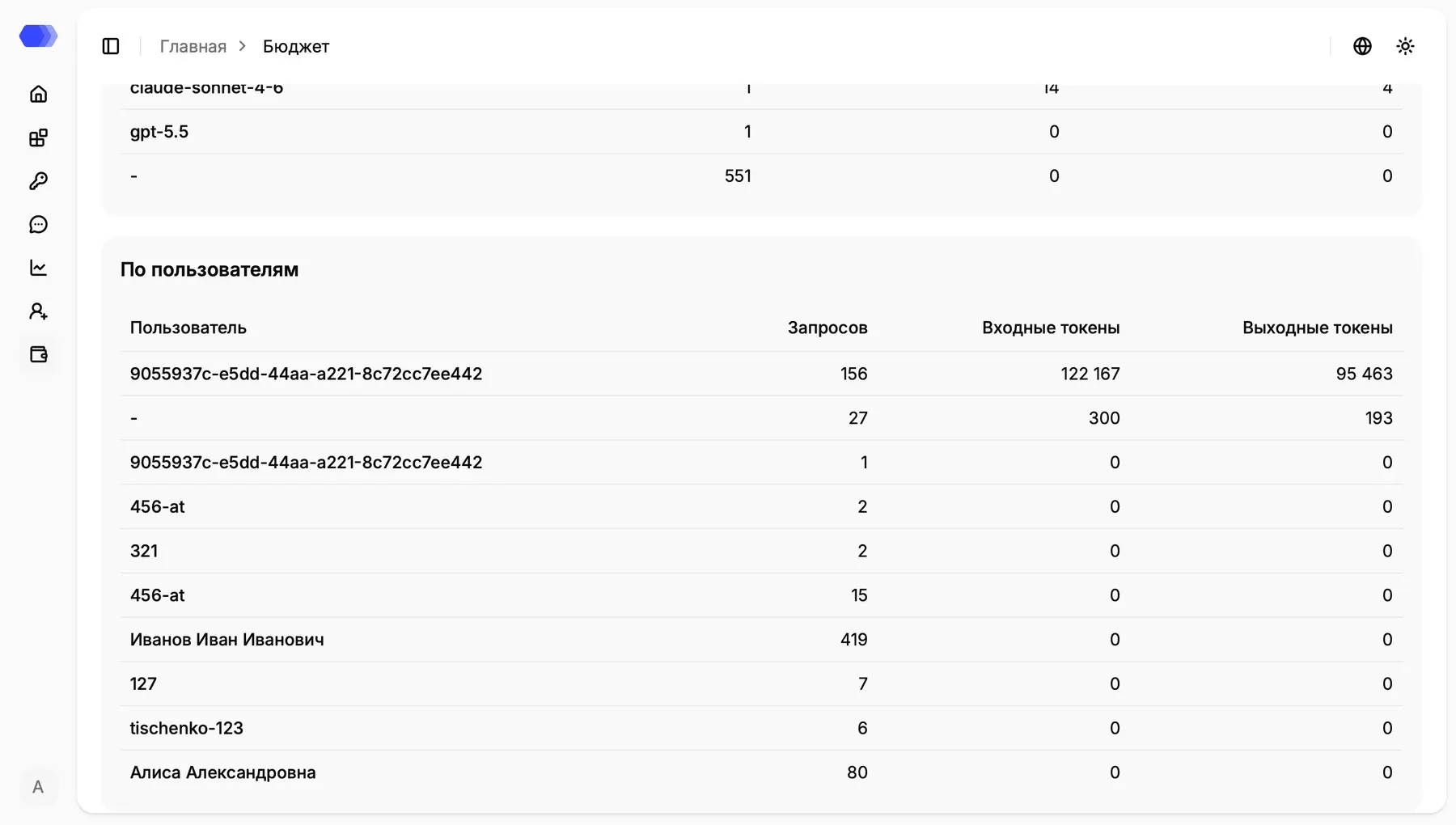
Последняя таблица распределяет нагрузку между пользователями. В первой колонке может отображаться ФИО, внешний идентификатор или внутренний ID — то значение, которое было доступно при обработке. Дефис означает, что связать запросы с конкретным пользователем не удалось.
Во всех трех таблицах используются одинаковые показатели: Запросов, Входные токены и Выходные токены. Нулевое количество токенов при ненулевом числе запросов означает, что для этих записей токенная статистика не была передана или зафиксирована.
Как анализировать нагрузку
Заголовок раздела «Как анализировать нагрузку»- Откройте фильтры блока «Использование по дням».
- Выберите начало и конец периода. При необходимости ограничьте выбор одним приложением.
- Примените фильтры и проверьте период под заголовком графика.
- Найдите дни с пиковыми значениями.
- Используйте таблицы по приложениям, моделям и пользователям, чтобы определить источник нагрузки.
Пустая таблица означает отсутствие данных для выбранных условий. В версии 4.3 страница показывает потребление, но не рассчитывает денежную стоимость и не предоставляет экспорт.