

Приложения
Раздел «Приложения» содержит AI-приложения, подключённые к HiveTrace. Для каждого приложения задаются способ интеграции, режим работы, проверки безопасности и ограничения трафика.
Таблица приложений
Заголовок раздела «Таблица приложений»Откройте пункт «Приложения» в основном меню. Над таблицей находится кнопка «Добавить новое приложение», а под таблицей — пагинация.
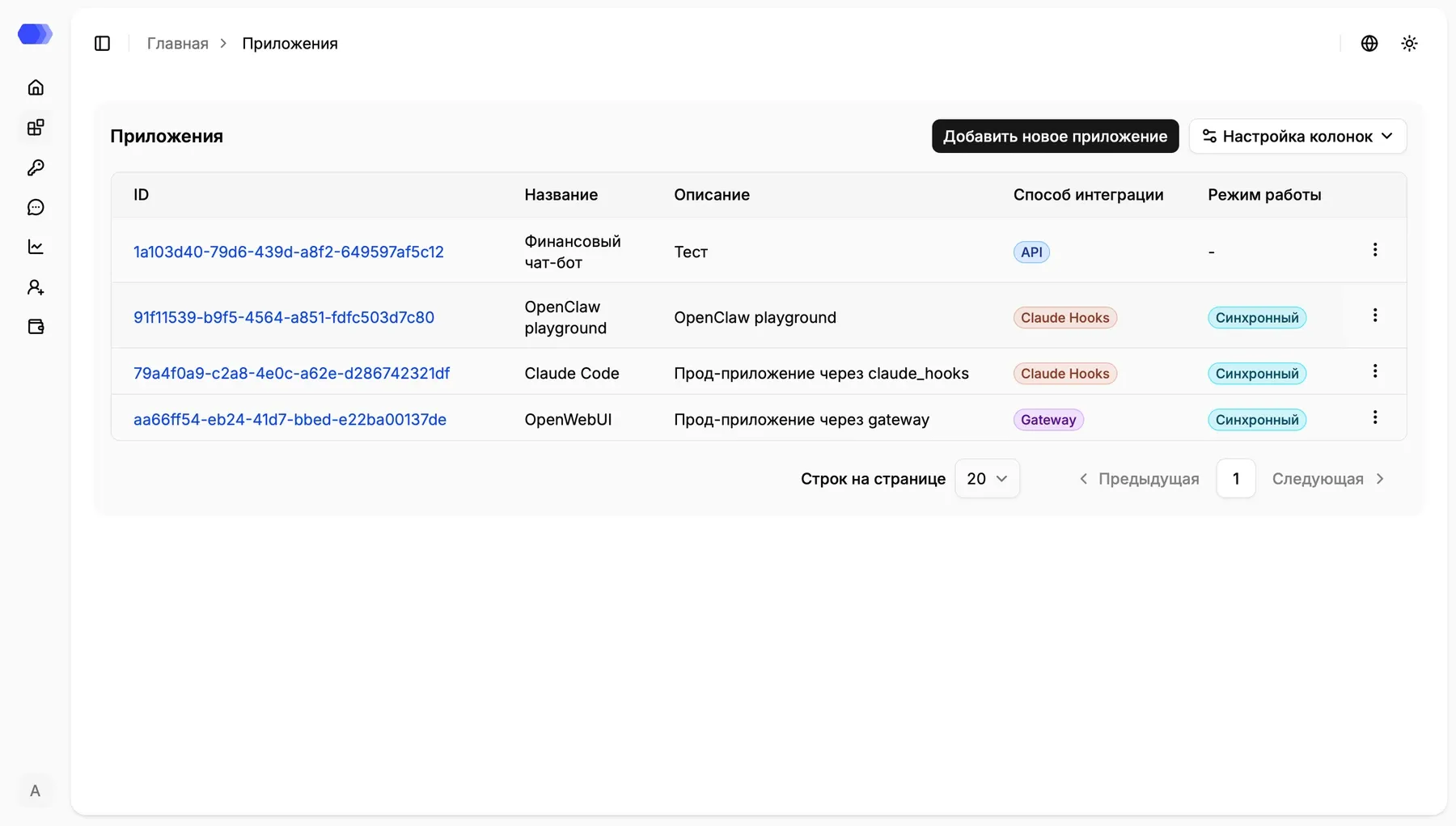
- ID — уникальный идентификатор и ссылка на карточку приложения.
- Название — имя приложения; полный длинный текст показывается при наведении.
- Описание — назначение приложения.
- Способ интеграции —
Gateway,SDK,APIилиClaude Hooks. - Режим работы — синхронный, асинхронный или
—, если настройка не применяется. - Меню действий — редактирование и удаление приложения.
Нажмите ID, чтобы открыть пользователей и административные настройки приложения. Пагинация изменяет только отображаемую часть списка.
Кнопка «Настройка колонок» скрывает или возвращает выбранные столбцы. Список «Строк на странице» задаёт размер страницы, а кнопки «Предыдущая» и «Следующая» переключают страницы. Три точки в конце строки открывают меню редактирования и удаления.
Создание приложения
Заголовок раздела «Создание приложения»Нажмите «Добавить новое приложение» и заполните форму.
Поля формы:
- Название — обязательное отображаемое имя, не более 256 символов;
- Описание — необязательный текст, не более 1500 символов;
- Способ интеграции — обязательный выбор Gateway, SDK, API или Claude Code Hooks.
Выбор интеграции сразу меняет нижнюю часть формы. Настройки Gateway и Claude Code Hooks сохраняются при переключении вариантов до закрытия окна. Нажмите «Добавить». При ошибке форма останется открытой и покажет сообщение рядом с полем.
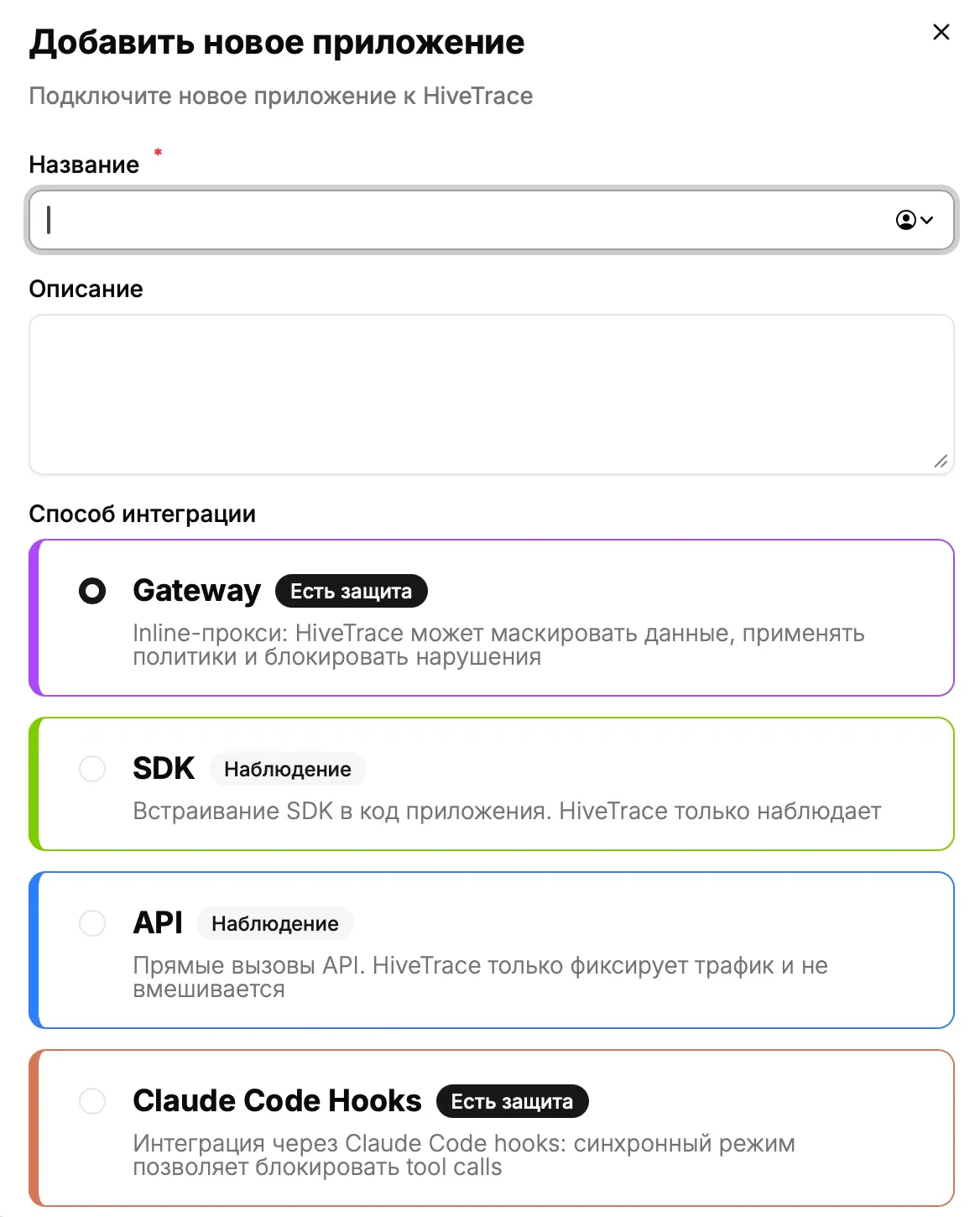
Варианты Gateway и Claude Code Hooks помечены как «Есть защита»: в синхронном режиме HiveTrace может вмешиваться в обработку. SDK и API помечены как «Наблюдение» и только передают данные для регистрации и анализа.
Gateway
Заголовок раздела «Gateway»Gateway пропускает запросы к модели через HiveTrace и может остановить небезопасный запрос до его выполнения.
Для Gateway доступны:
- Синхронный режим — проверки выполняются до передачи запроса; при выборе появляются остальные параметры Gateway;
- Асинхронный режим — анализ не блокирует основной запрос, а зависимые поля скрываются;
- Ответ при нарушении — обязательная фраза вместо заблокированного результата;
- переключатели DataClean, Пользовательские политики и Guardrail;
- лимиты токенов для запроса пользователя и ответа LLM.
Ответ при нарушении обязателен только для синхронного Gateway. Значение должно содержать хотя бы один непробельный символ.
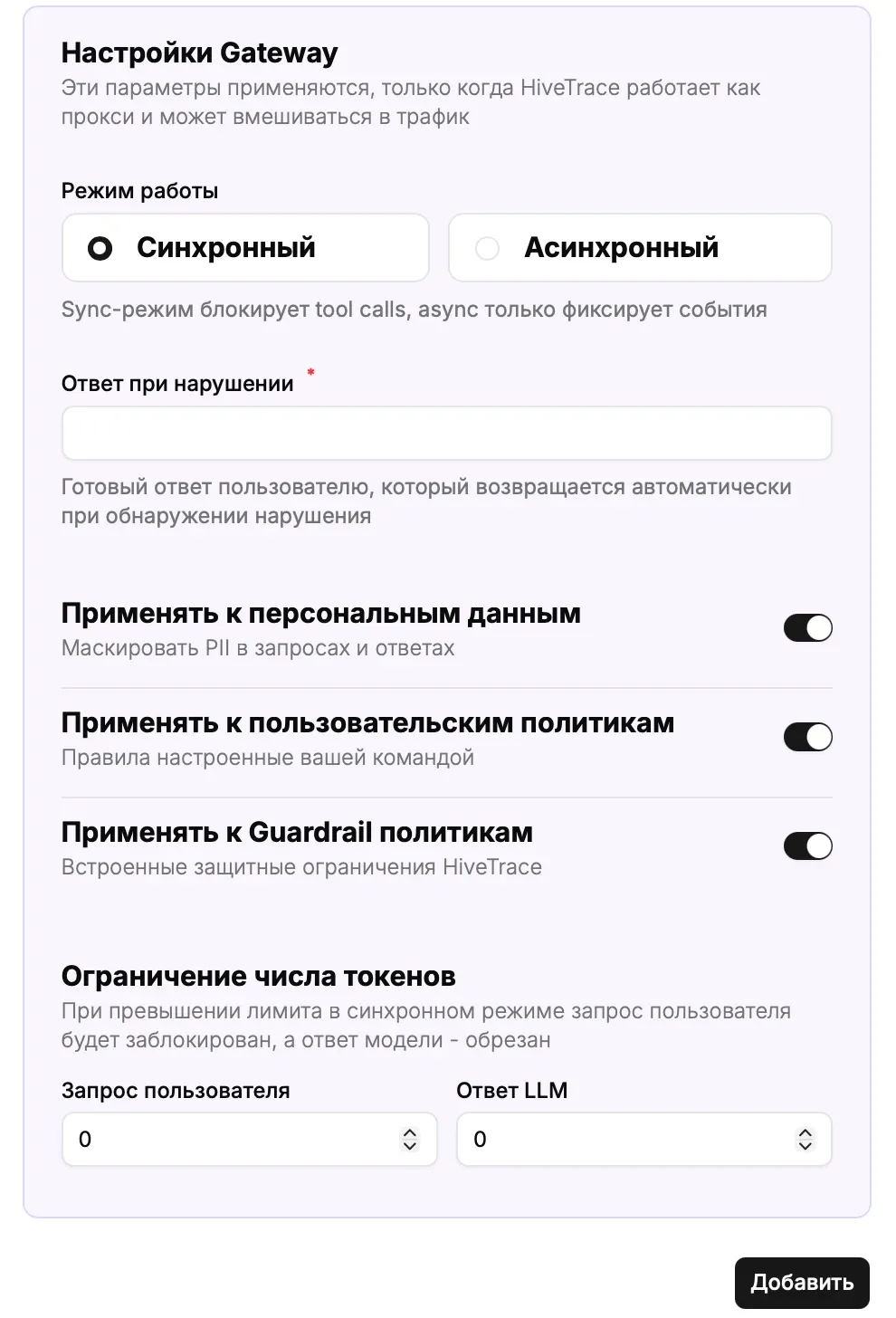
Положение переключателя справа показывает, будет ли выполняться соответствующая проверка. Значение 0 в полях ограничения токенов означает отсутствие заданного положительного порога; при использовании ограничения укажите значение больше нуля.
SDK и API
Заголовок раздела «SDK и API»Эти варианты предназначены для наблюдаемости через клиентскую библиотеку или вызовы API. Дополнительных полей в форме для них нет. Настройки задаются в карточке приложения и могут быть переопределены через Override API.
Claude Code Hooks
Заголовок раздела «Claude Code Hooks»Этот способ позволяет проверять действия Claude Code, включая вызовы инструментов. В синхронном режиме отображаются переключатели DataClean, пользовательских политик и Guardrail. Ответ при нарушении и лимиты токенов для Claude Code Hooks не показываются.
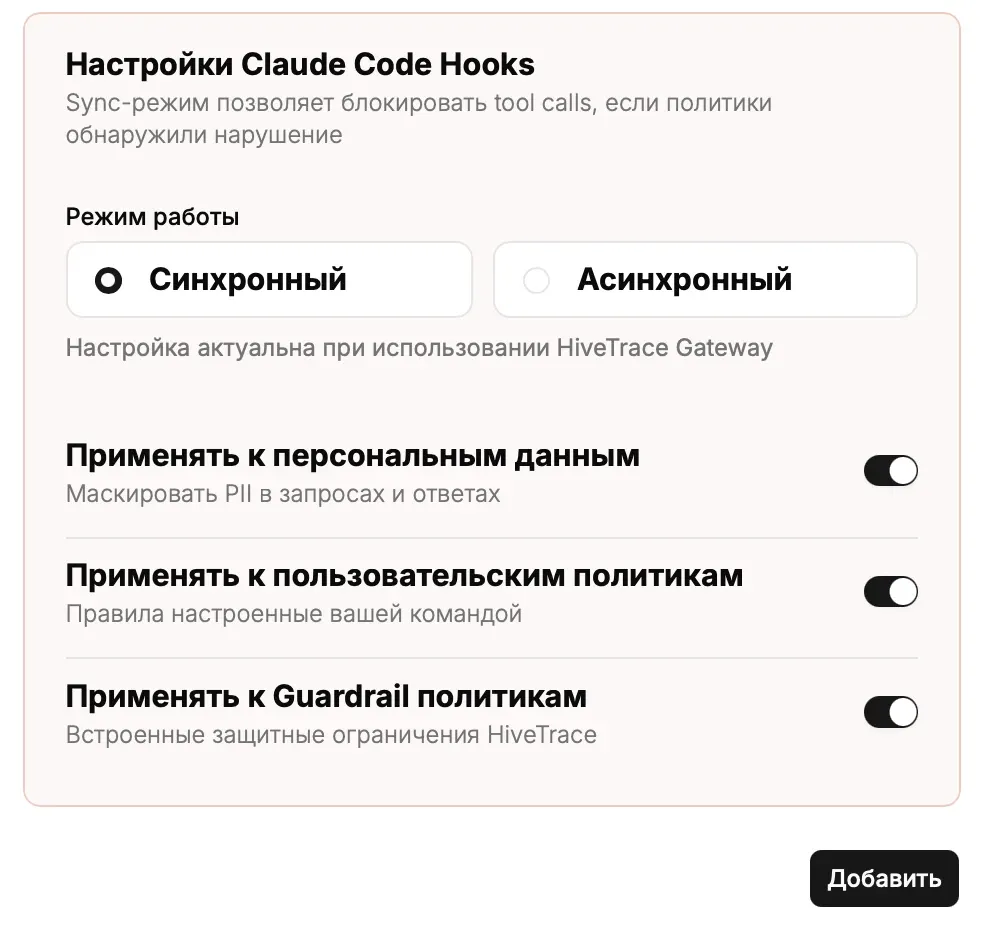
Кнопка «Добавить» сохраняет приложение со всеми выбранными параметрами. Крестик в правом верхнем углу закрывает форму без создания приложения.
Редактирование приложения
Заголовок раздела «Редактирование приложения»- Откройте меню действий в строке приложения.
- Нажмите «Редактировать».
- Измените поля и зависимые настройки.
- Нажмите «Сохранить».
ID не редактируется. Изменения применяются к последующей обработке; конфигурация уже записанной сессии сохраняется в её детализации.
Удаление приложения
Заголовок раздела «Удаление приложения»- Откройте меню действий и нажмите «Удалить».
- Проверьте выбранное приложение в окне подтверждения.
- Подтвердите удаление.
Удаление необратимо. Сначала убедитесь, что интеграционный трафик остановлен или перенаправлен и связанные API-токены больше не используются.
Карточка приложения
Заголовок раздела «Карточка приложения»Откройте приложение по его ID. В карточке отображаются название, описание и доступные разделы:
- Пользователи — пользователи, взаимодействовавшие с приложением;
- Политики — Guardrail, пользовательские политики, чёрные списки сообщений и файлов;
- Очистка данных — встроенные и пользовательские паттерны, белые списки, способы и глубина обработки;
- Конфигурации оповещений — каналы доставки уведомлений.
Разделы управления политиками, очисткой данных и оповещениями доступны только администратору. Устаревшие разделы «Агенты» и «Трассировка» удалены; для анализа агентных сценариев используйте вкладку «Вызовы инструментов» в детализации сессии.
Обработка файлов
Заголовок раздела «Обработка файлов»Для приложения можно настроить проверку файлов из запросов и ответов. HiveTrace извлекает текст из поддерживаемых документов и применяет DataClean и чёрные списки.
Доступны отдельные настройки для входящих и исходящих файлов, ограничения размера и количества изображений, а также режим обнаружения без изменения исходного файла. Фактическая обработка зависит от доступности сервиса file-extractor.
Рекомендации
Заголовок раздела «Рекомендации»- Используйте отдельное приложение для каждого независимого продукта или окружения.
- Не переиспользуйте API-токены между приложениями.
- После изменения политик проверяйте конфигурацию встроенными инструментами тестирования.
- Для расследования учитывайте конфигурацию, сохранённую в конкретной сессии: она не меняется задним числом при редактировании приложения.